report.aqualux.dev(打開就是簡報清單)118(與同學上傳區共用)
在 PowerPoint 或 Keynote 裡選「檔案 → 另存新檔 / 匯出」,格式選 PDF。單一檔案上限 50 MB。
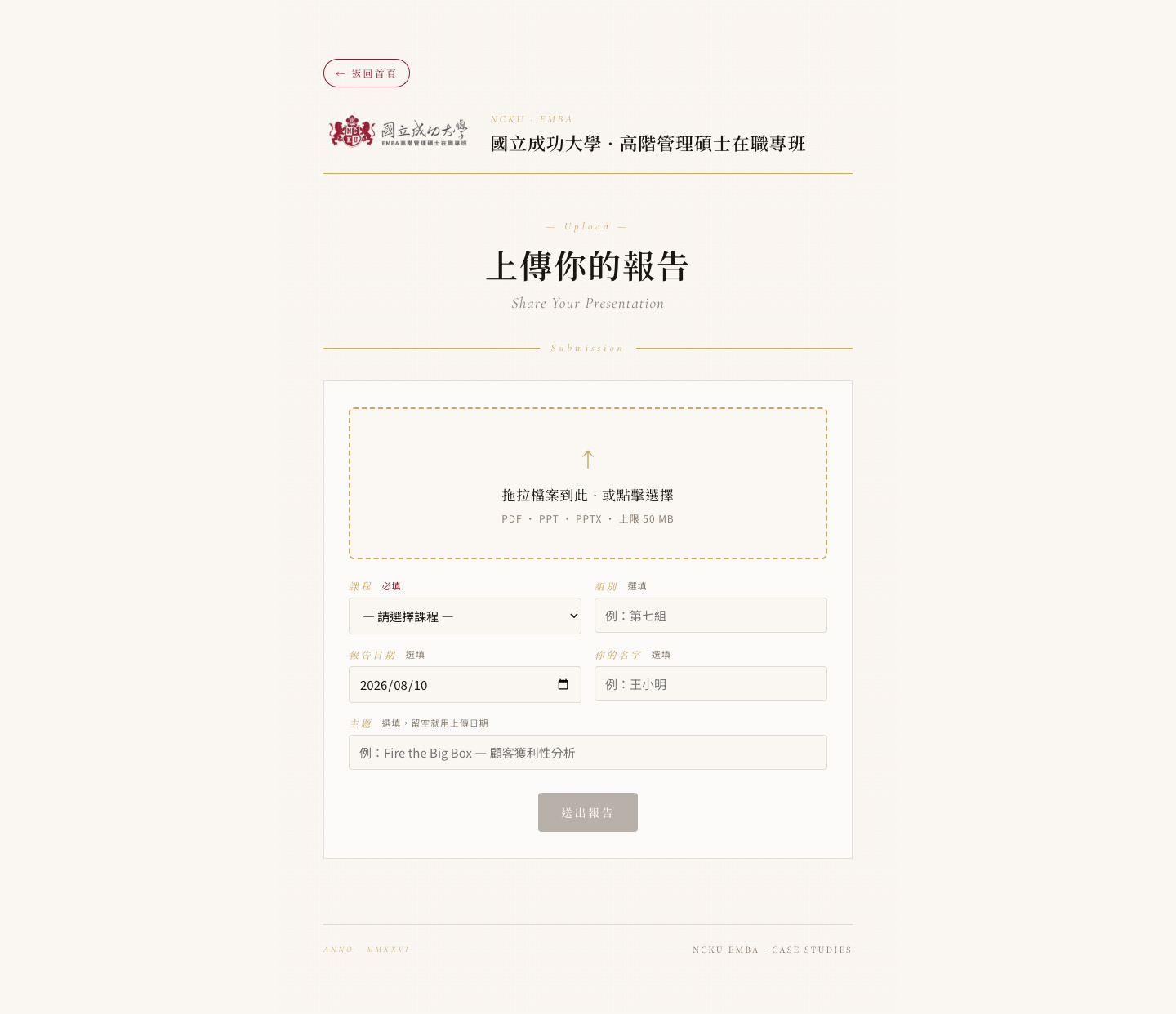
網址是 report.aqualux.dev/upload.html,也可以從簡報清單頁底部的「要新增簡報?」進去。
密碼是 118,跟同學上傳區是同一組。
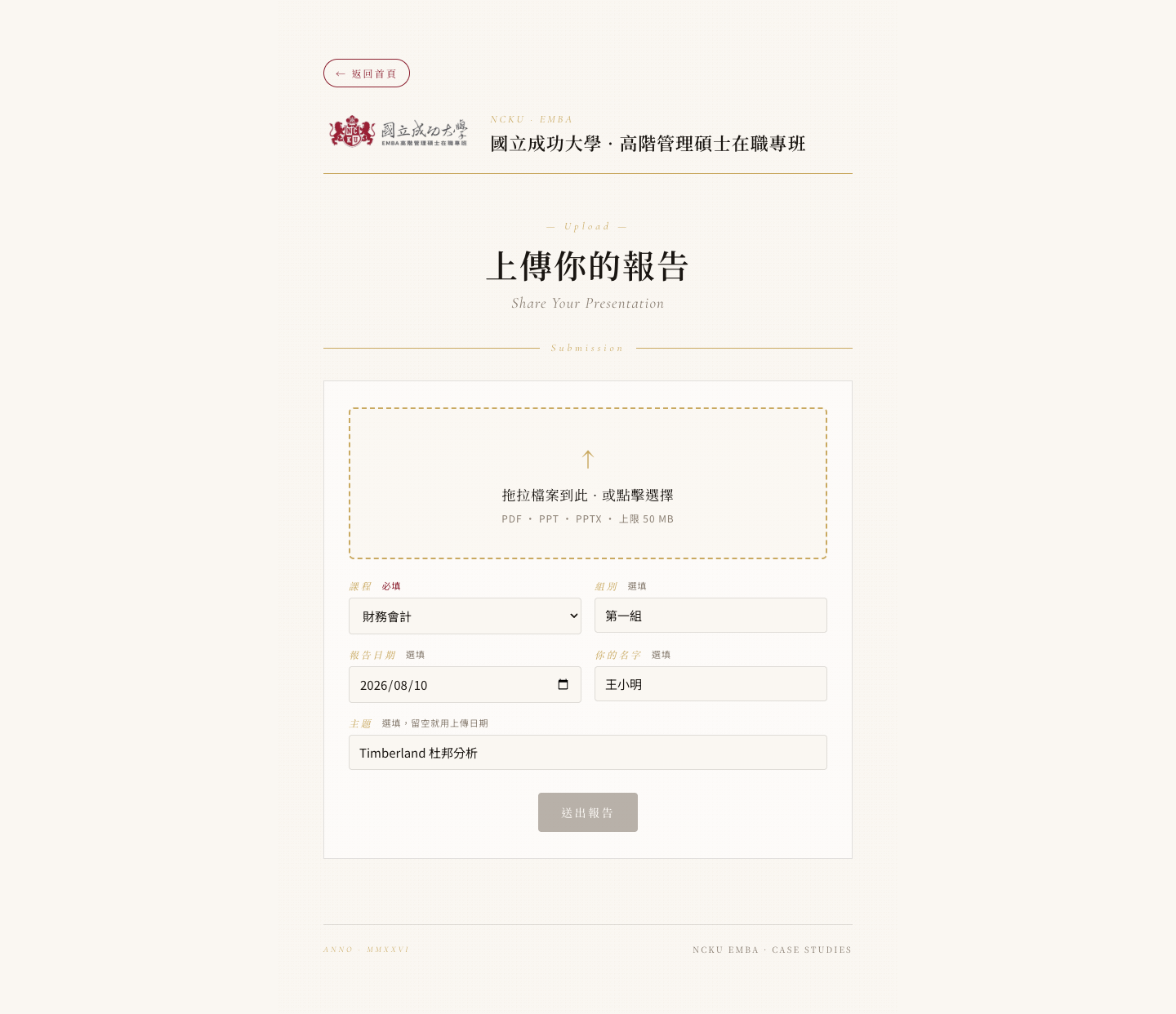
只有「課程」是必填,組別、日期、主題、你的名字都可以留空。把 PDF 拖進虛線框,或點一下選檔案。
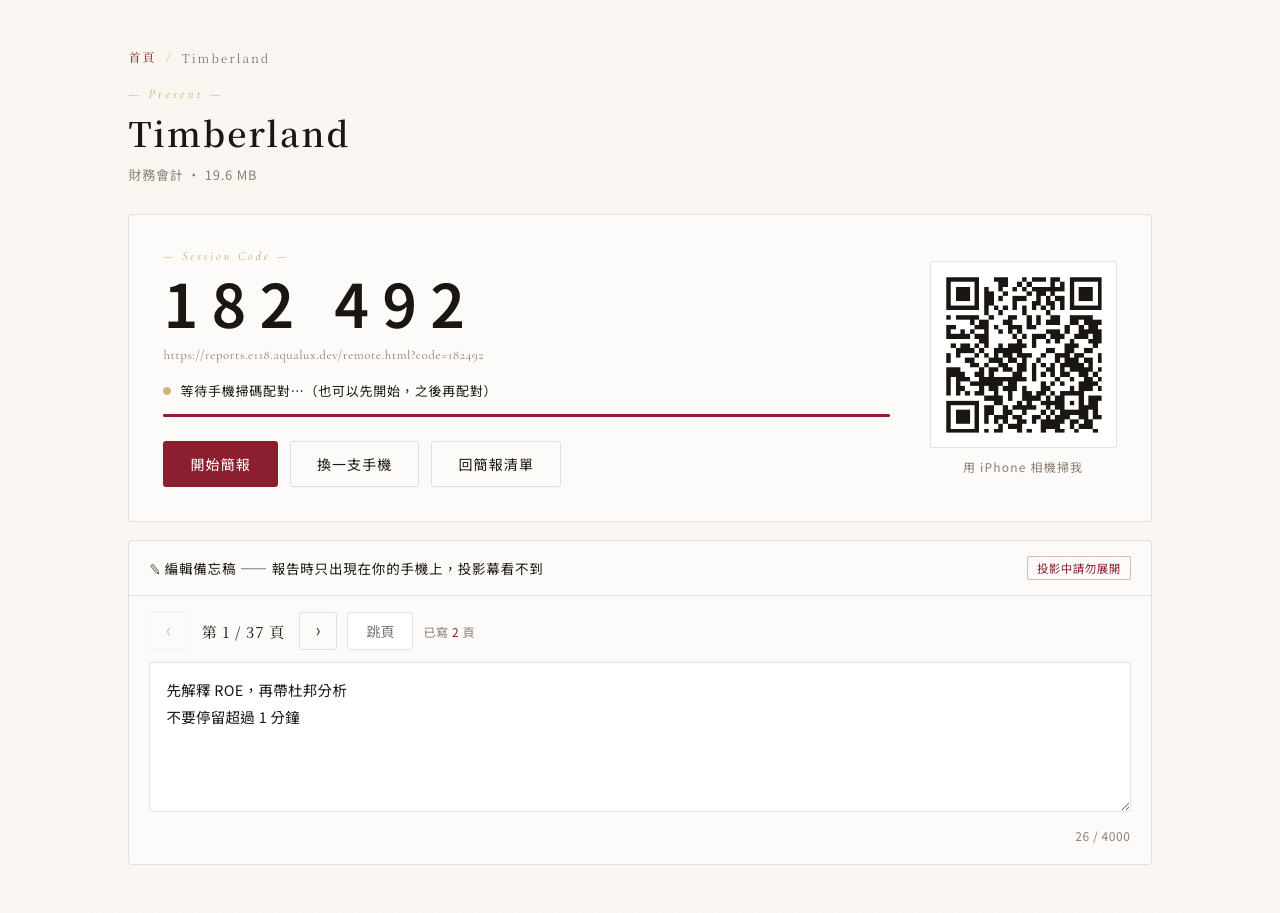
打開你的簡報(下一章會說怎麼打開),在頁面下方點「✎ 編輯備忘稿」。用左右箭頭切換頁碼, 每一頁寫一段,停止打字約一秒就會自動存檔,右下角會出現「✓ 已儲存」。
備忘稿是跟著這份簡報存的,不是跟著這一場,所以下次上台還在。
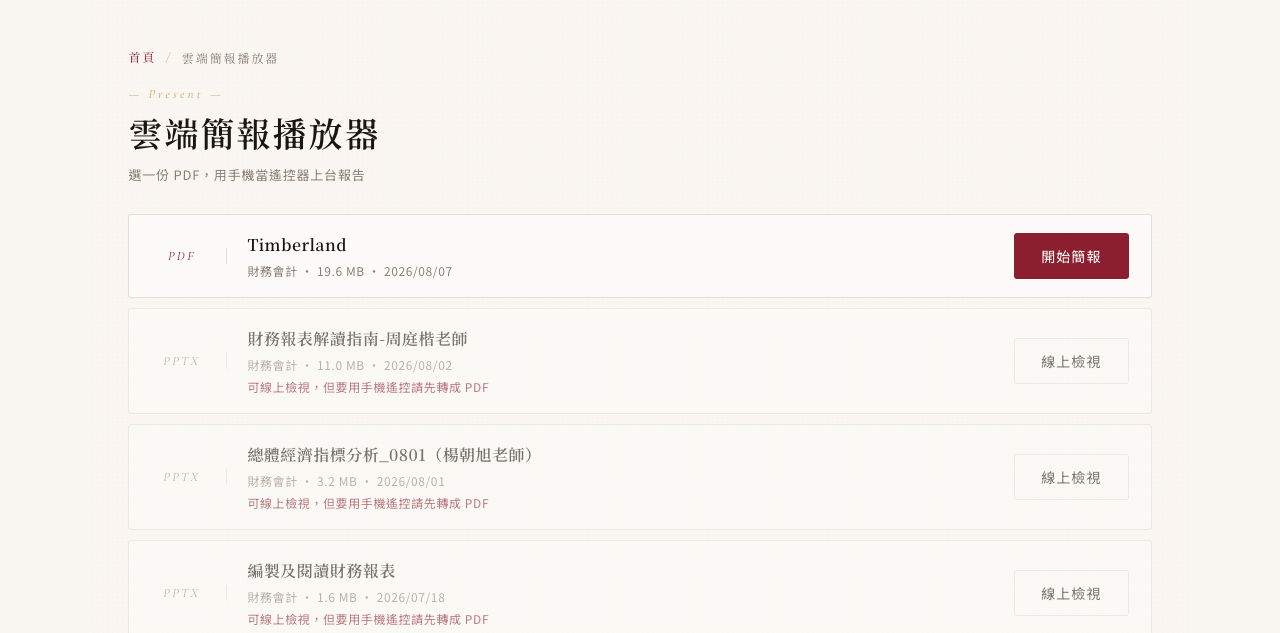
打開就是簡報清單。PDF 的那幾份右邊有「開始簡報」,PowerPoint 只有「線上檢視」。
系統會先把整份 PDF 載進來(大檔案下方會有進度條),然後產生這一場專屬的代碼。
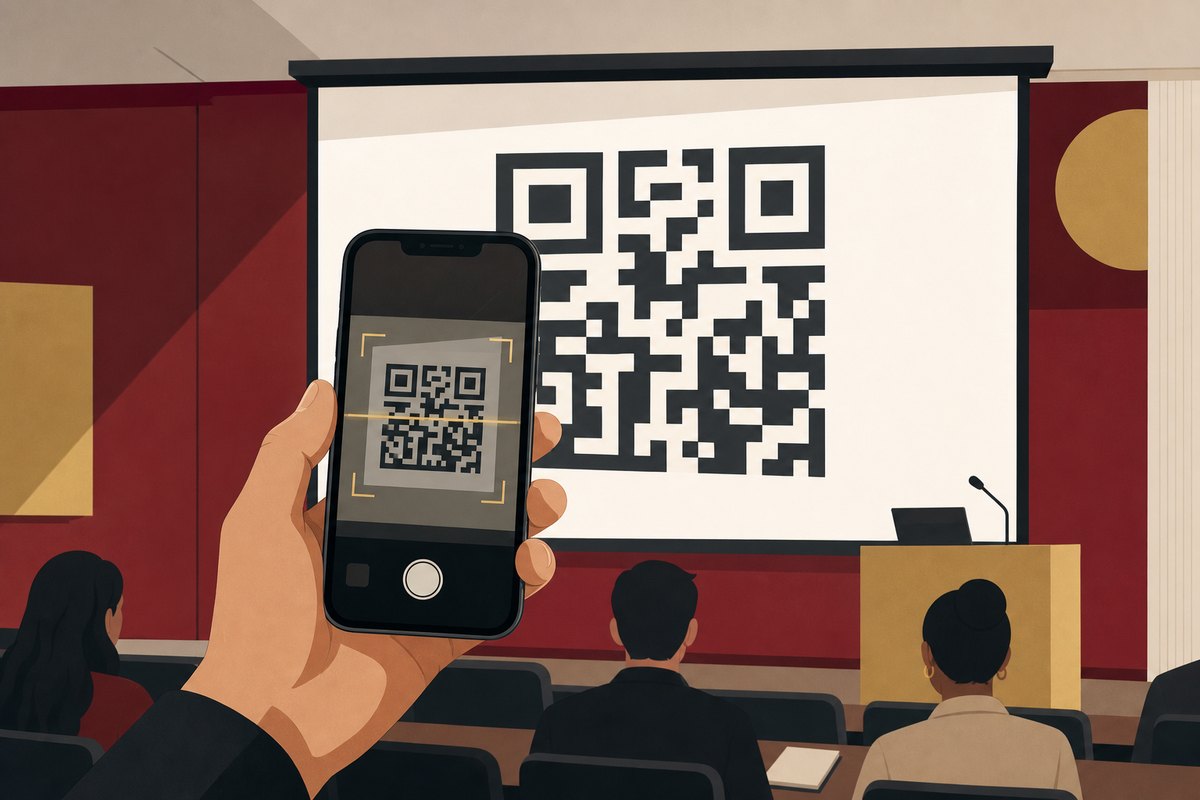
用內建相機對著掃,跳出通知點一下就進遙控頁,不需要登入、不需要裝 App。
掃不到的話,手機打開 report.aqualux.dev/remote.html,手動輸入那 6 位數字也一樣。
畫面進入全螢幕、純黑背景,只有你的投影片,沒有工具列也沒有按鈕。右下角會淡淡顯示頁碼,幾秒後隱去。
電腦鍵盤的左右方向鍵一樣可以翻頁,按 ESC 離開全螢幕。
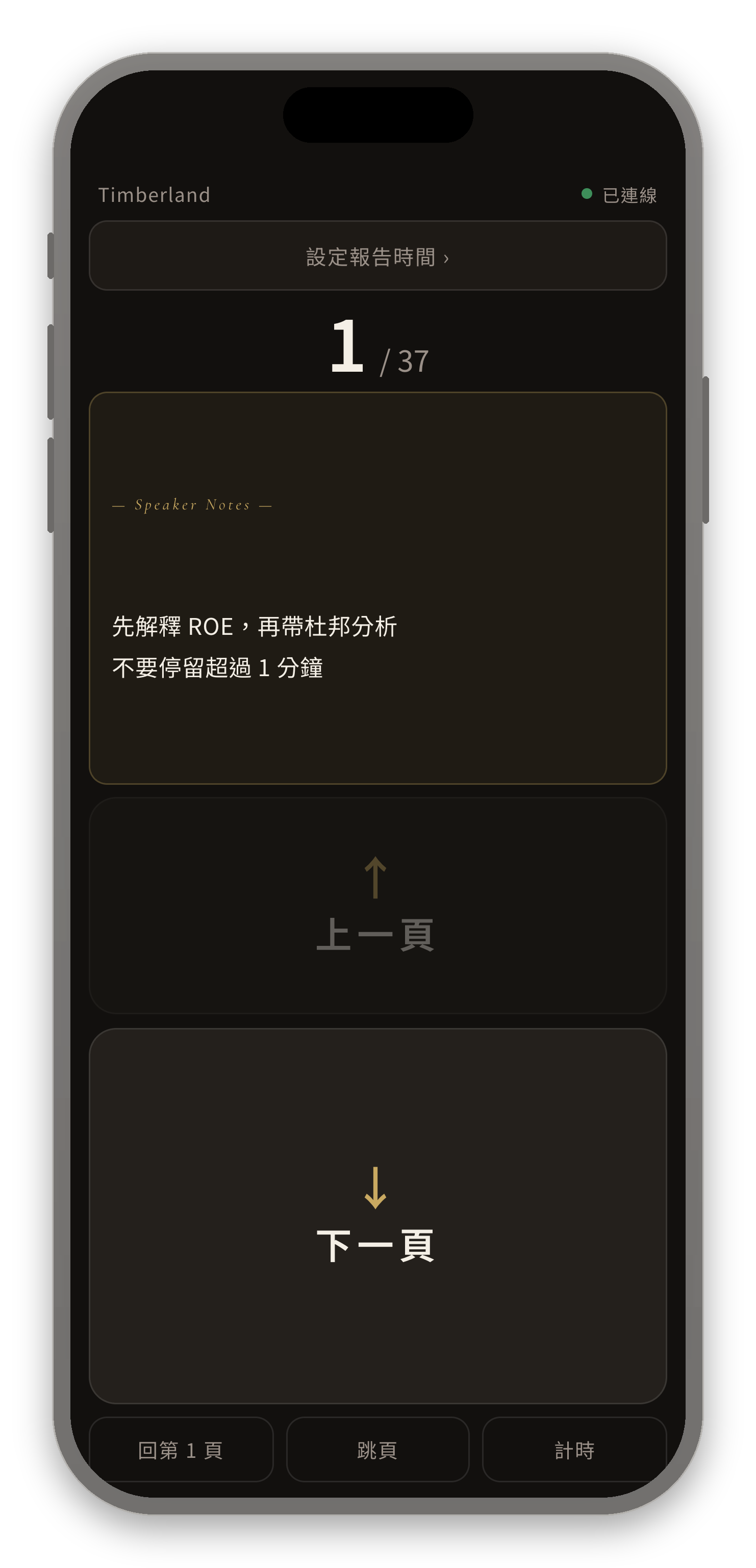
「下一頁」刻意做得比「上一頁」大,因為它最常按。按下去到教室畫面換好, 實測平均約 0.4 秒。
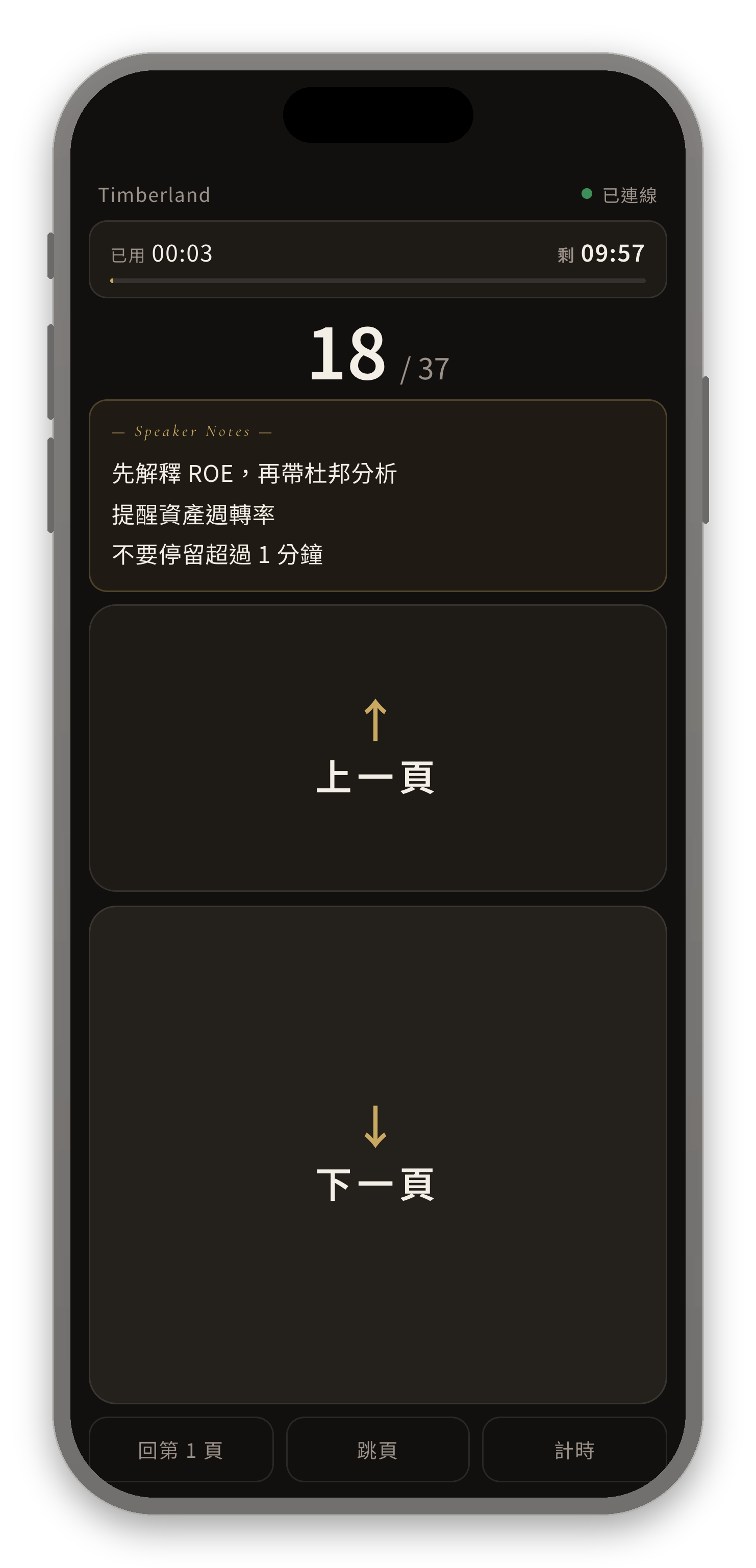
翻到哪一頁,就顯示那一頁的提詞,跟著你走。沒寫備忘稿的頁面不會佔位置, 翻頁按鈕會自動變大。
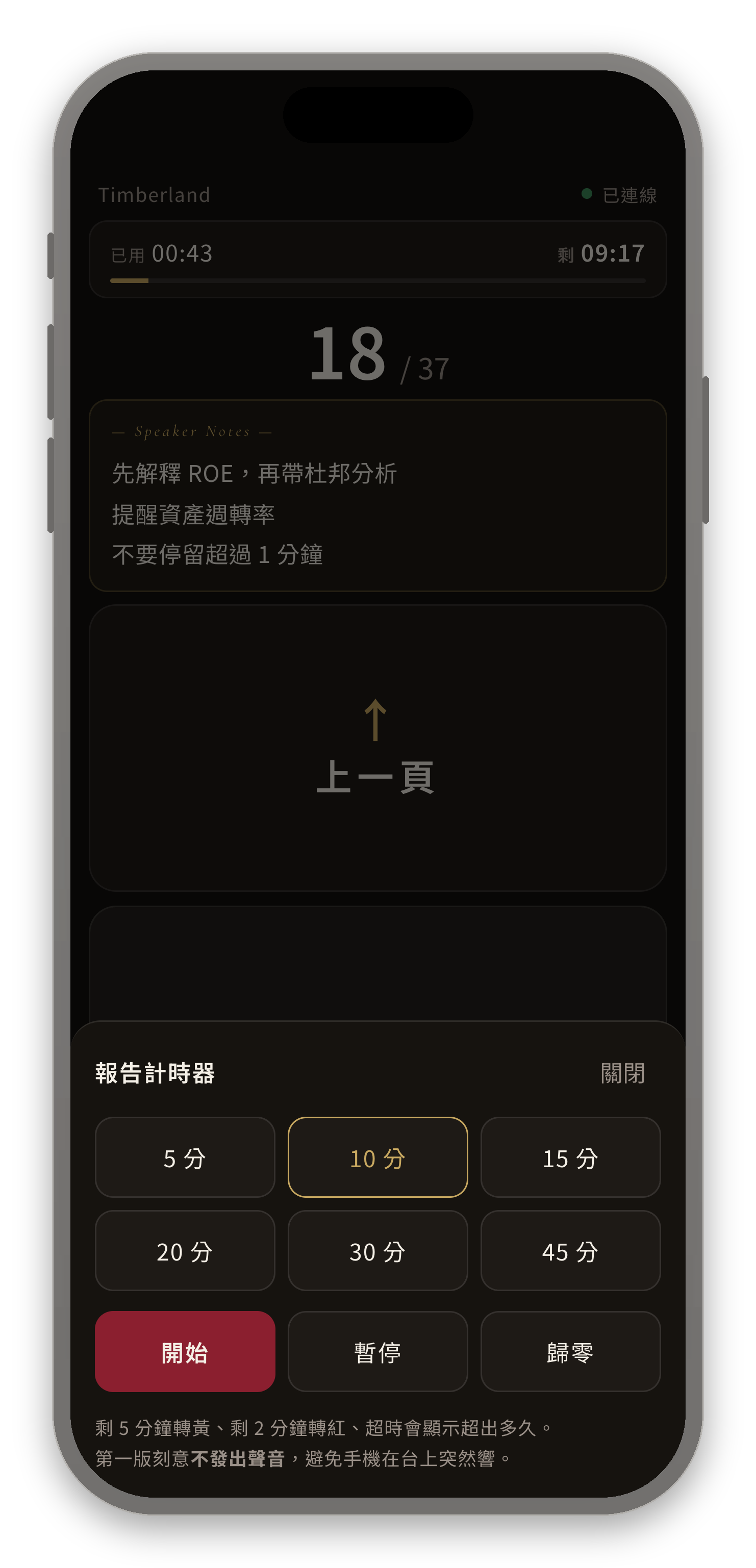
點上方那條或右下「計時」,選 5 到 45 分鐘。剩 5 分鐘轉黃、剩 2 分鐘轉紅、 超時會顯示超出多久。不會發出任何聲音。
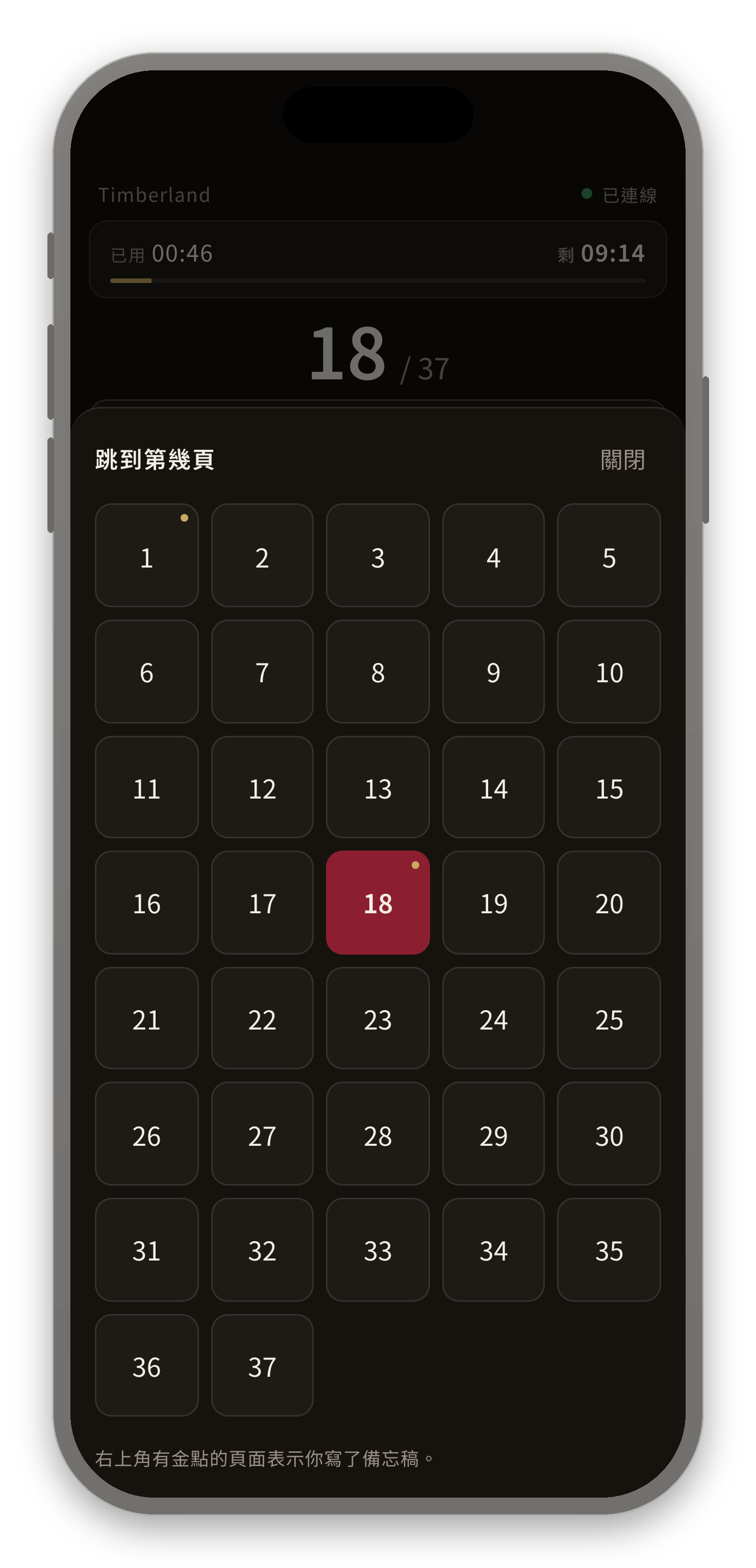
Q&A 被問到某一頁時最好用。點「跳頁」出現頁碼九宮格, 右上角有金點的表示你在那頁寫了備忘稿。